Domain ascii-code.de kaufen?
Wir ziehen mit dem Projekt
ascii-code.de um.
Sind Sie am Kauf der Domain
ascii-code.de interessiert?
domain@kv-gmbh.de · 0541-91531010
Domain ascii-code.de kaufen?
Wie kann ich den ASCII-Code und den Zeichensatz herausfinden?
Um den ASCII-Code eines Zeichens herauszufinden, kannst du entweder eine ASCII-Tabelle verwenden oder eine Programmiersprache wie Python nutzen, um den Code programmatisch abzurufen. Der Zeichensatz eines Textes kann normalerweise durch den verwendeten Zeichencodierungsschema bestimmt werden, wie z.B. UTF-8 oder ISO-8859-1. Du kannst dies überprüfen, indem du den Text in einem Texteditor öffnest und die Zeichencodierungseinstellungen überprüfst. **
Wie erstelle ich eine Excel Tabelle mit Formeln?
Um eine Excel-Tabelle mit Formeln zu erstellen, öffnen Sie zuerst Excel und erstellen Sie eine neue Tabelle. Wählen Sie die Zelle aus, in der Sie die Formel eingeben möchten. Geben Sie dann das Gleichheitszeichen "=" ein, gefolgt von der gewünschten Formel. Zum Beispiel können Sie mit "=A1+B1" die Summe der Zellen A1 und B1 berechnen. Drücken Sie anschließend die Eingabetaste, um die Formel zu bestätigen. Wiederholen Sie diesen Vorgang für jede Zelle, in der Sie eine Formel verwenden möchten. Sobald alle Formeln eingegeben sind, können Sie die Tabelle speichern und verwenden. **


Ähnliche Suchbegriffe für Excel-Formeln-und-Funktionen
Top-Angebote
Produkte zum Begriff Excel-Formeln-und-Funktionen:
-
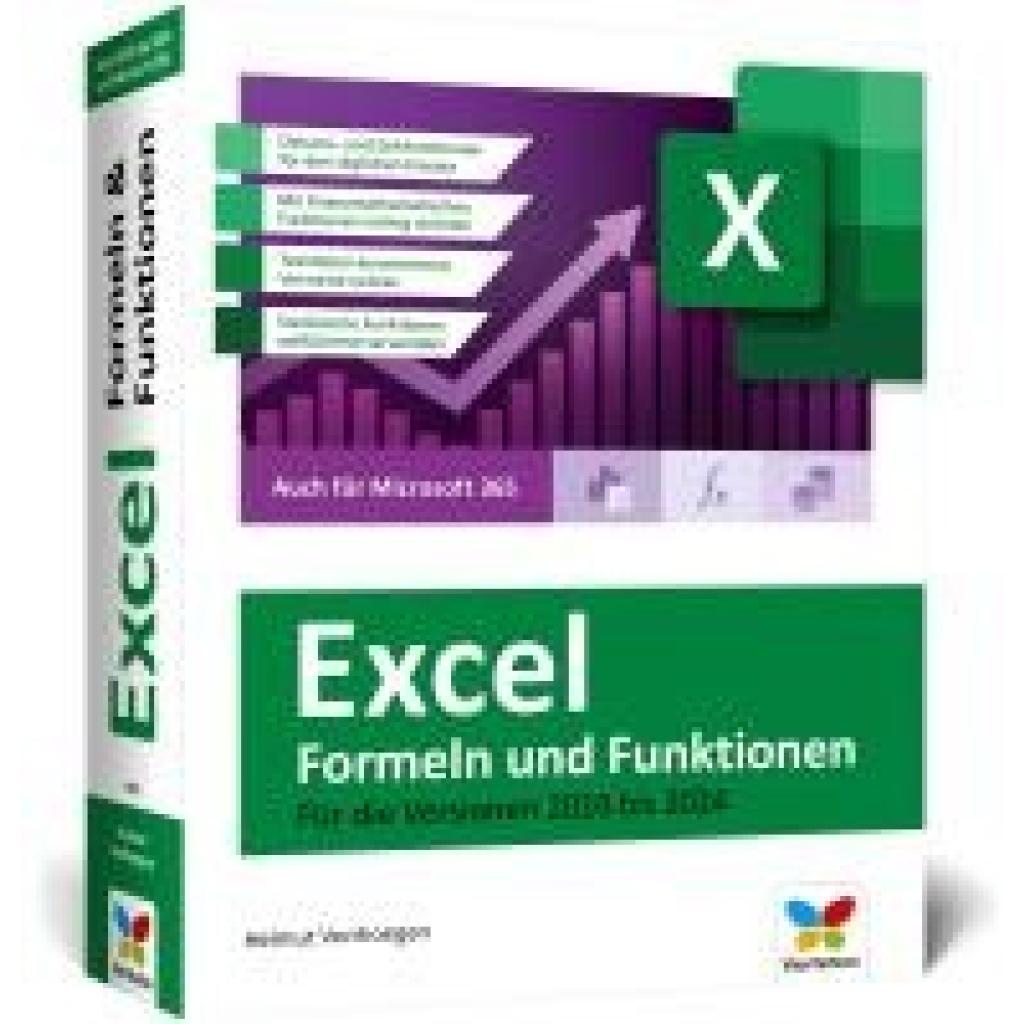
Vonhoegen, Helmut: Excel - Formeln und FunktionenExcel - Formeln und Funktionen , Verständliche Anleitungen und Beispiele für schnelle Lösungen. Aktuell zu Excel 2024 und älteren Versionen sowie Microsoft 365 - Ausgabe 2025 , Servopumpen > Sportfederung , Auflage: 8. Auflage, Erscheinungsjahr: 20250306, Autoren: Vonhoegen, Helmut, Edition: REV, Auflage: 25008, Auflage/Ausgabe: 8. Auflage, Seitenzahl/Blattzahl: 1008, Themenüberschrift: COMPUTERS / Desktop Applications / Suites, Keyword: Daten-Banken; Datums-Funktionen; Excel-Formeln; Excel-Funktionen; Excel-Profi; Finanz-Mathematik; Hand-Buch Ratgeber Wissen Lernen Nachschlagen Kurse Workshops Grundlagen Anleitung; Makros; Microsoft Office 2024; SVERWEIS; Tabellenkalkulation; VBA; Was-wäre-wenn-Analysen, Fachschema: Datenverarbeitung / Anwendungen / Betrieb, Verwaltung~Excel~MS-Excel~Office-Pakete~Kalkulation / Tabellenkalkulation~Tabellenkalkulation, Fachkategorie: Tabellenkalkulation, Warengruppe: HC/Anwendungs-Software, UNSPSC: 49019900, Warenverzeichnis für die Außenhandelsstatistik: 49019900, Länge: 240, Breite: 190, Höhe: 52, Gewicht: 1849, Produktform: Klappenbroschur, Genre: Mathematik/Naturwissenschaften/Technik/Medizin,24,90 €*Versand: 0,00 €Sichere Weiterleitung zum Anbieter



-
Kann jemand Excel-Formeln mit "wenn" und verschachtelten "wenn"-Funktionen erstellen?
Ja, Excel-Formeln mit der "wenn"-Funktion und verschachtelten "wenn"-Funktionen können erstellt werden. Die "wenn"-Funktion ermöglicht es, eine Bedingung zu prüfen und je nach Ergebnis unterschiedliche Werte oder Aktionen auszuführen. Verschachtelte "wenn"-Funktionen erlauben es, mehrere Bedingungen nacheinander zu prüfen und entsprechend zu reagieren. **
-
Wie kopiere ich in Excel eine Tabelle mit Formeln?
Um eine Tabelle mit Formeln in Excel zu kopieren, markiere einfach die Zellen, die du kopieren möchtest. Klicke dann mit der rechten Maustaste auf die markierten Zellen und wähle "Kopieren" aus dem Dropdown-Menü. Gehe nun zu der Zelle, in die du die kopierten Daten einfügen möchtest, klicke erneut mit der rechten Maustaste und wähle "Einfügen" aus. Stelle sicher, dass du die Option "Formeln einfügen" auswählst, damit die Formeln in der neuen Tabelle erhalten bleiben. Du kannst auch die Tastenkombination Strg + C zum Kopieren und Strg + V zum Einfügen verwenden. **
-
Was sind die häufigsten Funktionen und Formeln, die in Excel-Dateien verwendet werden?
Die häufigsten Funktionen in Excel sind SUMME, MITTELWERT und MAXIMUM, um Werte zu berechnen. Formeln wie SVERWEIS und WENN werden oft verwendet, um Daten zu suchen und Bedingungen zu überprüfen. Zudem sind Funktionen wie DATUM, HEUTE und TEXT häufig, um mit Datum und Zeit zu arbeiten. **
-
Wie verbindet man Excel-Formeln?
Um Excel-Formeln zu verbinden, können Sie den Operator "&" verwenden. Zum Beispiel können Sie "=A1&B1" eingeben, um den Inhalt der Zellen A1 und B1 zu verbinden. Sie können auch Funktionen wie CONCATENATE verwenden, um mehrere Zellen oder Texte zu verbinden. **


Werden Excel-Formeln falsch übertragen?
Es ist möglich, dass Excel-Formeln falsch übertragen werden, insbesondere wenn sie manuell kopiert oder eingefügt werden. Dies kann dazu führen, dass die Formeln nicht korrekt funktionieren oder dass Bezüge zu Zellen oder Bereichen falsch sind. Es ist daher wichtig, Formeln sorgfältig zu überprüfen, um sicherzustellen, dass sie korrekt übertragen wurden. **
Wie drucke ich Excel-Formeln?
Um Excel-Formeln zu drucken, öffnen Sie die Excel-Datei und gehen Sie zum Menü "Datei" und wählen Sie "Drucken". Stellen Sie sicher, dass die Option "Formeln" aktiviert ist, indem Sie auf "Seitenlayout" klicken und dann das Kontrollkästchen "Formeln" aktivieren. Klicken Sie anschließend auf "Drucken", um die Formeln auf dem Ausdruck zu sehen. **
Top-Angebote
Produkte zum Begriff Excel-Formeln-und-Funktionen:
-
Persen Verlag Excel: Berechnungen mit Formeln und FunktionenEgal ob im privaten, schulischen oder beruflichen Bereich – Tabellenkalkulation ist ein nützliches Werkzeug, um Berechnungen vorzunehmen, diese bei Bedarf zu visualisieren und daraus Schlüsse zu ziehen. Das sichere Beherrschen der Tabellenkalkulation (hier das Programm Excel von Microsoft®) ist für die Arbeit mit Daten und deren Verarbeitung die Grundvoraussetzung. In dieser Unterrichtseinheit üben Sie mit Ihren Schülerinnen und Schülern Schritt für Schritt die Anwendung von Formeln und Funktionen in Excel!11,99 €*Versand: 0,00 €Sichere Weiterleitung zum Anbieter
-
Vonhoegen, Helmut: Excel - Formeln und FunktionenExcel - Formeln und Funktionen , Verständliche Anleitungen und Beispiele für schnelle Lösungen. Aktuell zu Excel 2024 und älteren Versionen sowie Microsoft 365 - Ausgabe 2025 , Servopumpen > Sportfederung , Auflage: 8. Auflage, Erscheinungsjahr: 20250306, Autoren: Vonhoegen, Helmut, Edition: REV, Auflage: 25008, Auflage/Ausgabe: 8. Auflage, Seitenzahl/Blattzahl: 1008, Themenüberschrift: COMPUTERS / Desktop Applications / Suites, Keyword: Daten-Banken; Datums-Funktionen; Excel-Formeln; Excel-Funktionen; Excel-Profi; Finanz-Mathematik; Hand-Buch Ratgeber Wissen Lernen Nachschlagen Kurse Workshops Grundlagen Anleitung; Makros; Microsoft Office 2024; SVERWEIS; Tabellenkalkulation; VBA; Was-wäre-wenn-Analysen, Fachschema: Datenverarbeitung / Anwendungen / Betrieb, Verwaltung~Excel~MS-Excel~Office-Pakete~Kalkulation / Tabellenkalkulation~Tabellenkalkulation, Fachkategorie: Tabellenkalkulation, Warengruppe: HC/Anwendungs-Software, UNSPSC: 49019900, Warenverzeichnis für die Außenhandelsstatistik: 49019900, Länge: 240, Breite: 190, Höhe: 52, Gewicht: 1849, Produktform: Klappenbroschur, Genre: Mathematik/Naturwissenschaften/Technik/Medizin,24,90 €*Versand: 0,00 €Sichere Weiterleitung zum Anbieter
-
Wie kann ich den ASCII-Code und den Zeichensatz herausfinden?
Um den ASCII-Code eines Zeichens herauszufinden, kannst du entweder eine ASCII-Tabelle verwenden oder eine Programmiersprache wie Python nutzen, um den Code programmatisch abzurufen. Der Zeichensatz eines Textes kann normalerweise durch den verwendeten Zeichencodierungsschema bestimmt werden, wie z.B. UTF-8 oder ISO-8859-1. Du kannst dies überprüfen, indem du den Text in einem Texteditor öffnest und die Zeichencodierungseinstellungen überprüfst. **
-
Wie erstelle ich eine Excel Tabelle mit Formeln?
Um eine Excel-Tabelle mit Formeln zu erstellen, öffnen Sie zuerst Excel und erstellen Sie eine neue Tabelle. Wählen Sie die Zelle aus, in der Sie die Formel eingeben möchten. Geben Sie dann das Gleichheitszeichen "=" ein, gefolgt von der gewünschten Formel. Zum Beispiel können Sie mit "=A1+B1" die Summe der Zellen A1 und B1 berechnen. Drücken Sie anschließend die Eingabetaste, um die Formel zu bestätigen. Wiederholen Sie diesen Vorgang für jede Zelle, in der Sie eine Formel verwenden möchten. Sobald alle Formeln eingegeben sind, können Sie die Tabelle speichern und verwenden. **
-
Kann jemand Excel-Formeln mit "wenn" und verschachtelten "wenn"-Funktionen erstellen?
Ja, Excel-Formeln mit der "wenn"-Funktion und verschachtelten "wenn"-Funktionen können erstellt werden. Die "wenn"-Funktion ermöglicht es, eine Bedingung zu prüfen und je nach Ergebnis unterschiedliche Werte oder Aktionen auszuführen. Verschachtelte "wenn"-Funktionen erlauben es, mehrere Bedingungen nacheinander zu prüfen und entsprechend zu reagieren. **
-
Wie kopiere ich in Excel eine Tabelle mit Formeln?
Um eine Tabelle mit Formeln in Excel zu kopieren, markiere einfach die Zellen, die du kopieren möchtest. Klicke dann mit der rechten Maustaste auf die markierten Zellen und wähle "Kopieren" aus dem Dropdown-Menü. Gehe nun zu der Zelle, in die du die kopierten Daten einfügen möchtest, klicke erneut mit der rechten Maustaste und wähle "Einfügen" aus. Stelle sicher, dass du die Option "Formeln einfügen" auswählst, damit die Formeln in der neuen Tabelle erhalten bleiben. Du kannst auch die Tastenkombination Strg + C zum Kopieren und Strg + V zum Einfügen verwenden. **
Ähnliche Suchbegriffe für Excel-Formeln-und-Funktionen
-
Böhm, Franz: Excel Hacks - Formeln und FunktionenExcel Hacks - Formeln und Funktionen , Funktionen von Excel oder Calc effektiv kombinieren, um alltägliche Aufgaben zu lösen Leicht verständliche Schritt-für-Schritt-Anleitungen für Alltag und Beruf Zum Download: Alle Lösungen als Tabellenkalkulation für den sofortigen Einsatz Geeignet für alle Versionen von Microsoft Excel und LibreOffice Calc 250 sofort anwendbare Lösungen für Ihre Tabellenkalkulation Mit Microsoft Excel oder LibreOffice Calc können Sie all Ihre Aufgaben der Tabellenkalkulation bewältigen - vorausgesetzt, Sie kennen die passenden Funktionen und wissen, wie man sie effektiv kombiniert. Dieses Buch liefert Ihnen 250 erprobte Lösungen für typische Problemstellungen im Alltag. Von Datum bis Datenbank: Verständliche Lösungen für alle Anforderungen Ob Datums- und Uhrzeitberechnungen, Umsatzermittlung, statistische Auswertungen, bedingte Formatierungen oder die Arbeit mit Datenbanken - dieses Buch bietet Ihnen zu jedem Thema praxiserprobte Lösungen. Dank leicht verständlicher Schritt-für-Schritt-Anleitungen ist es ideal für Einsteiger und Fortgeschrittene geeignet. Sofort starten mit fertigen Beispieldateien Alle Formeln und fünf umfassende Beispielanwendungen - darunter ein Urlaubskalender und ein Haushaltsbuch - stehen zum Download bereit. Die Dateien sind im Excel-Format (.xlsx) und im Calc-Format (.ods) verfügbar und können unabhängig von der Softwareversion direkt eingesetzt werden. Aus dem Inhalt: Datums- und Uhrzeitfunktionen Geburtstage und Feiertage Kapital und Anlagen Zinsen, Kredite und Abschreibung Informationsfunktionen Umsatz- und Gewinnermittlung Rangfolgen und Runden Rechenfunktionen in der Praxis Textfunktionen Bedingte Formatierungen Tabellen und Datenbanken: Zeilen und Spalten Zellinhalte suchen und anzeigen Zellbereiche auswerten Tabellenkalkulation mit Copilot Anwendungen zum Download: Haushaltsbuch Quittungsformular Urlaubskalender Jahreskalender Sternzeichenberechnung , Servopumpen > Sportfederung , Auflage: 2. Auflage, Erscheinungsjahr: 20250531, Titel der Reihe: mitp Anwendungen##, Autoren: Böhm, Franz, Edition: REV, Auflage: 25002, Auflage/Ausgabe: 2. Auflage, Seitenzahl/Blattzahl: 352, Keyword: Excel; Excel 2024; Excel Arbeitsbuch; Excel Automatisierung; Excel Buch; Excel Business; Excel Büro; Excel Dashboards; Excel Daten; Excel Daten sortieren; Excel Datenanalyse; Excel Datenbank; Excel Datenbank Funktionen; Excel Diagramme; Excel E-Book; Excel Experte; Excel Finanzfunktionen; Excel Formelbuch; Excel Formeln; Excel Fortgeschrittene; Excel Funktionen; Excel Funktionen Buch; Excel Grundlagen; Excel Hacks; Excel Hacks Buch; Excel Homeoffice; Excel Kalkulation; Excel Makros; Excel Pivot; Excel Profi; Excel Reporting; Excel Selbststudium; Excel Statistik; Excel Tabellen; Excel Tabellen erstellen; Excel Tabellenkalkulation; Excel Tipps; Excel Tricks; Excel Tricks und Kniffe, Fachschema: Office-Pakete~Kalkulation / Tabellenkalkulation~Tabellenkalkulation, Fachkategorie: Tabellenkalkulation, Warengruppe: TB/Anwendungs-Software, UNSPSC: 49019900, Warenverzeichnis für die Außenhandelsstatistik: 49019900, Länge: 240, Breite: 170, Höhe: 17, Gewicht: 600, Produktform: Klappenbroschur,26,00 €*Versand: 0,00 €Sichere Weiterleitung zum Anbieter
-
Was sind die häufigsten Funktionen und Formeln, die in Excel-Dateien verwendet werden?
Die häufigsten Funktionen in Excel sind SUMME, MITTELWERT und MAXIMUM, um Werte zu berechnen. Formeln wie SVERWEIS und WENN werden oft verwendet, um Daten zu suchen und Bedingungen zu überprüfen. Zudem sind Funktionen wie DATUM, HEUTE und TEXT häufig, um mit Datum und Zeit zu arbeiten. **
-
Wie verbindet man Excel-Formeln?
Um Excel-Formeln zu verbinden, können Sie den Operator "&" verwenden. Zum Beispiel können Sie "=A1&B1" eingeben, um den Inhalt der Zellen A1 und B1 zu verbinden. Sie können auch Funktionen wie CONCATENATE verwenden, um mehrere Zellen oder Texte zu verbinden. **
-
Werden Excel-Formeln falsch übertragen?
Es ist möglich, dass Excel-Formeln falsch übertragen werden, insbesondere wenn sie manuell kopiert oder eingefügt werden. Dies kann dazu führen, dass die Formeln nicht korrekt funktionieren oder dass Bezüge zu Zellen oder Bereichen falsch sind. Es ist daher wichtig, Formeln sorgfältig zu überprüfen, um sicherzustellen, dass sie korrekt übertragen wurden. **
-
Wie drucke ich Excel-Formeln?
Um Excel-Formeln zu drucken, öffnen Sie die Excel-Datei und gehen Sie zum Menü "Datei" und wählen Sie "Drucken". Stellen Sie sicher, dass die Option "Formeln" aktiviert ist, indem Sie auf "Seitenlayout" klicken und dann das Kontrollkästchen "Formeln" aktivieren. Klicken Sie anschließend auf "Drucken", um die Formeln auf dem Ausdruck zu sehen. **
* Alle Preise verstehen sich inklusive der gesetzlichen Mehrwertsteuer und ggf. zuzüglich Versandkosten. Die Angebotsinformationen basieren auf den Angaben des jeweiligen Shops und werden über automatisierte Prozesse aktualisiert. Eine Aktualisierung in Echtzeit findet nicht statt, so dass es im Einzelfall zu Abweichungen kommen kann. ** Hinweis: Teile dieses Inhalts wurden von KI erstellt.